 Rodaí
RodaíPrimeiros passos no Rodaí
O básico para começar, na ordem em que acontece. Leva poucos minutos e vale para Android e iPhone. Os botões do app aparecem assim.
Prefere ver? Os tutoriais em vídeo mostram cada passo no próprio app.
Antes de rodar
1. Instale e entre
- Baixe o Rodaí na Google Play (Android) ou na App Store (iPhone e iPad).
- Entre com a sua conta Google, com a Apple (no iPhone) ou crie uma conta com e-mail e senha.
- Escolha a assinatura mensal ou anual. O começo é grátis: 15 dias no Android e 2 semanas no iPhone. Se cancelar antes do fim do teste, nada é cobrado.
- Responda as perguntas de personalização. Na dúvida, escolha Simples e Direto ao ponto; dá para mudar tudo depois na aba Conta.
2. Permita o necessário
O app pede cada permissão na hora em que ela é usada:
- Localização: conta os km da jornada e das corridas. Para continuar contando com o app da corrida na frente, escolha Permitir sempre (Android) ou Sempre (iPhone).
- Notificações: avisos do limite das 12 horas, radares e contas a vencer.
- Microfone: só se quiser falar o valor da corrida em vez de digitar.
Em celulares Xiaomi, POCO, Redmi e Samsung, libere também o Rodaí da economia de bateria: Configurações › Apps › Rodaí › Bateria › Sem restrições. Sem isso o celular pode parar a contagem dos km.
3. Cadastre o carro
Feito uma vez, é o que transforma faturamento em lucro de verdade.
- Em Veículo › Resumo, preencha os dados do carro. Se tiver o PDF do licenciamento (CRLV), anexe e o app preenche sozinho.
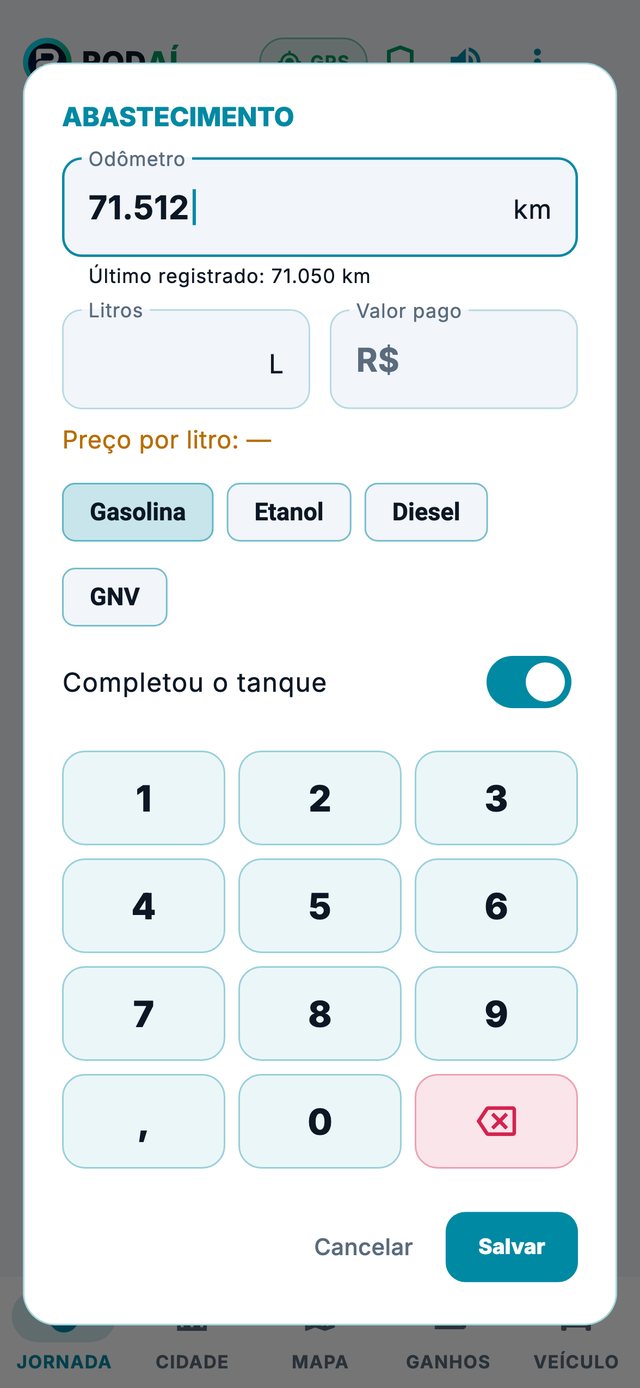
- Em Veículo › Abastecimentos, lance o último abastecimento com o odômetro do painel. A partir do segundo, o app calcula o consumo (km/L) e o custo por km.
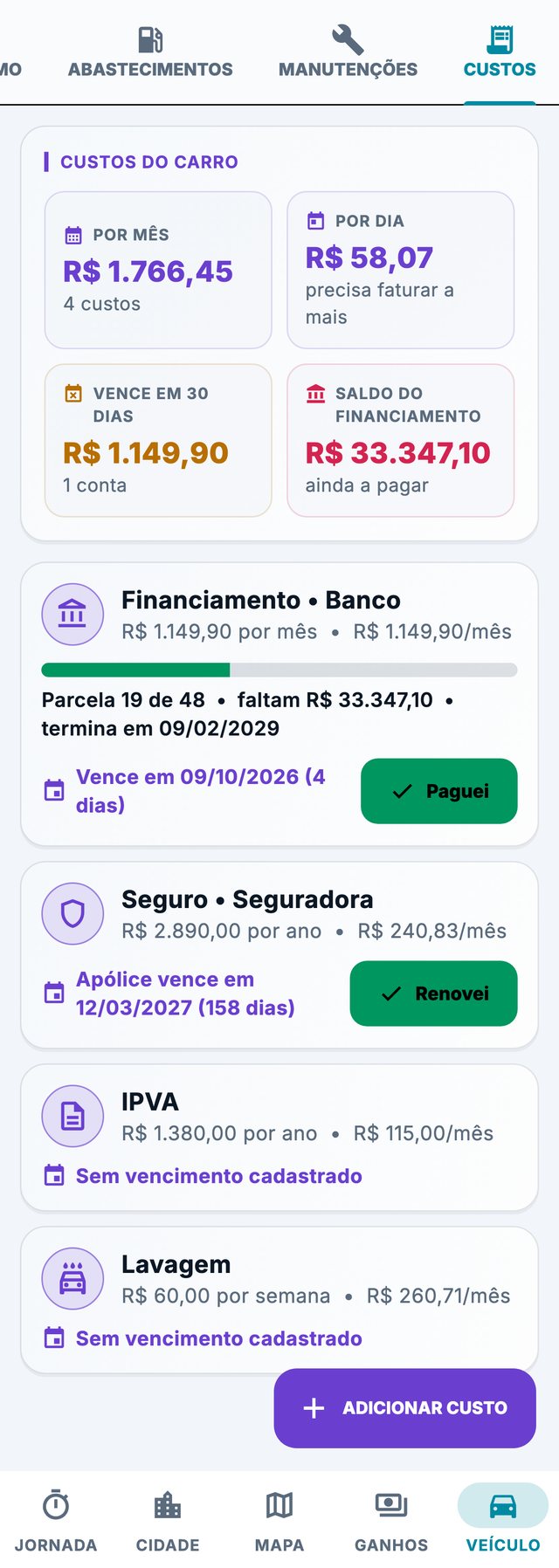
- Em Veículo › Custos, cadastre seguro, financiamento, aluguel, IPVA e o que mais pagar. O custo é dividido por dia e entra no resultado.
No dia de trabalho
4. Inicie a jornada
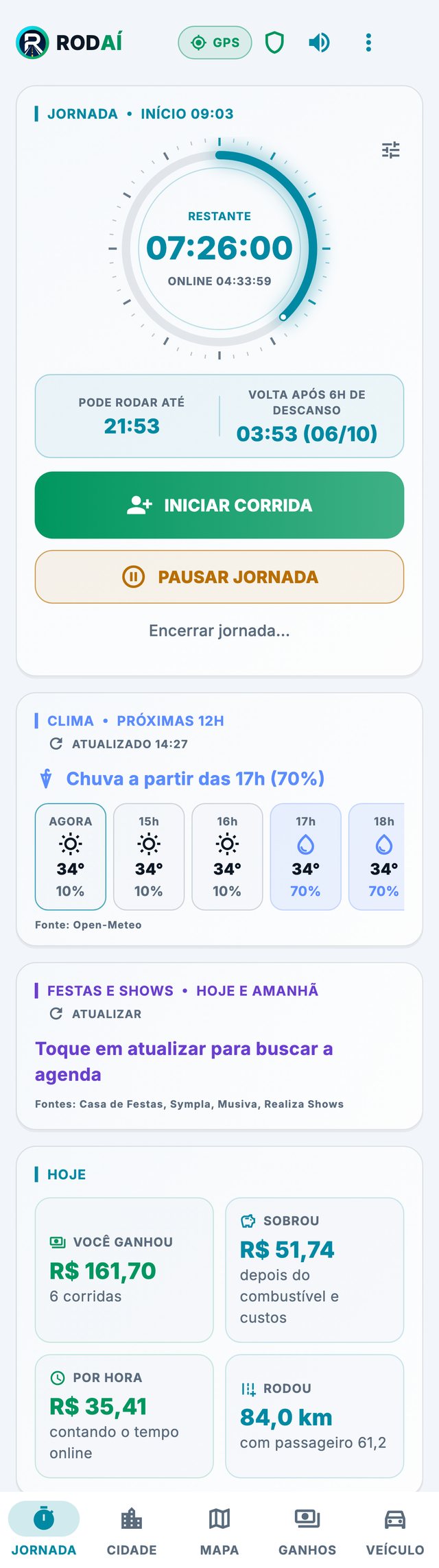
Ao ficar online, toque em INICIAR JORNADA na aba Jornada. O app conta o tempo das 12 horas, mostra até que horas você pode rodar e avisa antes do limite.
5. Registre as corridas
- Passageiro embarcou: INICIAR CORRIDA. O GPS grava o percurso e conta os km.
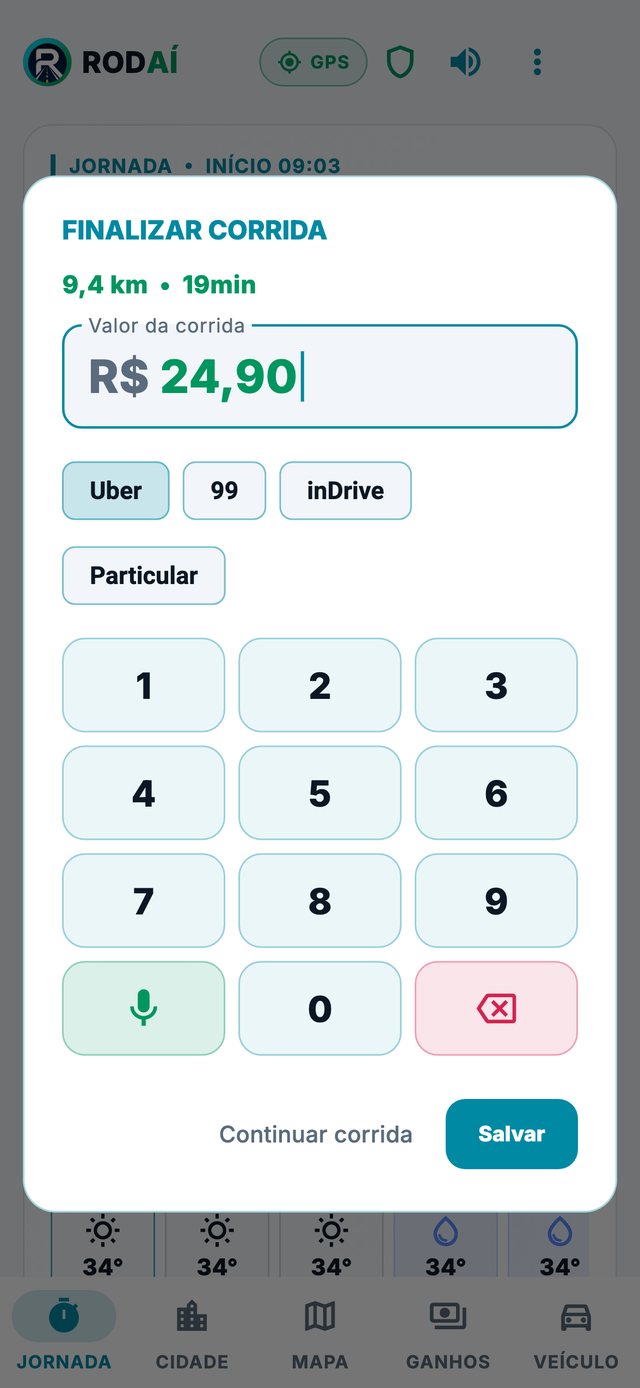
- Chegou ao destino: FINALIZAR CORRIDA. Digite o valor no teclado do app (2, 4, 9, 0 vira R$ 24,90) ou toque no microfone e fale “vinte e quatro e noventa”.
- Confira a plataforma (Uber, 99, inDrive ou Particular) e toque em Salvar.
Passageiro cancelou? Descartar corrida: os km contam como rodados sem passageiro.
6. Use por cima do app da corrida
Não precisa ficar trocando de app:
- Android: ative a bolha flutuante em Conta › Alertas e permita “sobrepor a outros apps”. Com a jornada ativa, toque na bolha para iniciar, finalizar (digitando ou falando) e cancelar a corrida.
- iPhone: a jornada aparece na Ilha Dinâmica (iPhone 14 Pro e mais novos) e na tela bloqueada. Segure a ilha para iniciar, pausar, finalizar ou cancelar. Na primeira vez, toque em Permitir nas Atividades ao Vivo.
7. Pause e encerre
- Parou para almoçar ou descansar? PAUSAR JORNADA congela o tempo; RETOMAR JORNADA continua de onde parou.
- Com 6 horas seguidas de pausa, o contador volta para 12 horas sozinho.
- Ficou 10 minutos online sem corrida? O app pausa e pergunta se você ainda está trabalhando.
- Fim do dia: Encerrar jornada…, escolhendo o horário certo se esqueceu de encerrar na hora.
Depois
8. Veja quanto sobrou
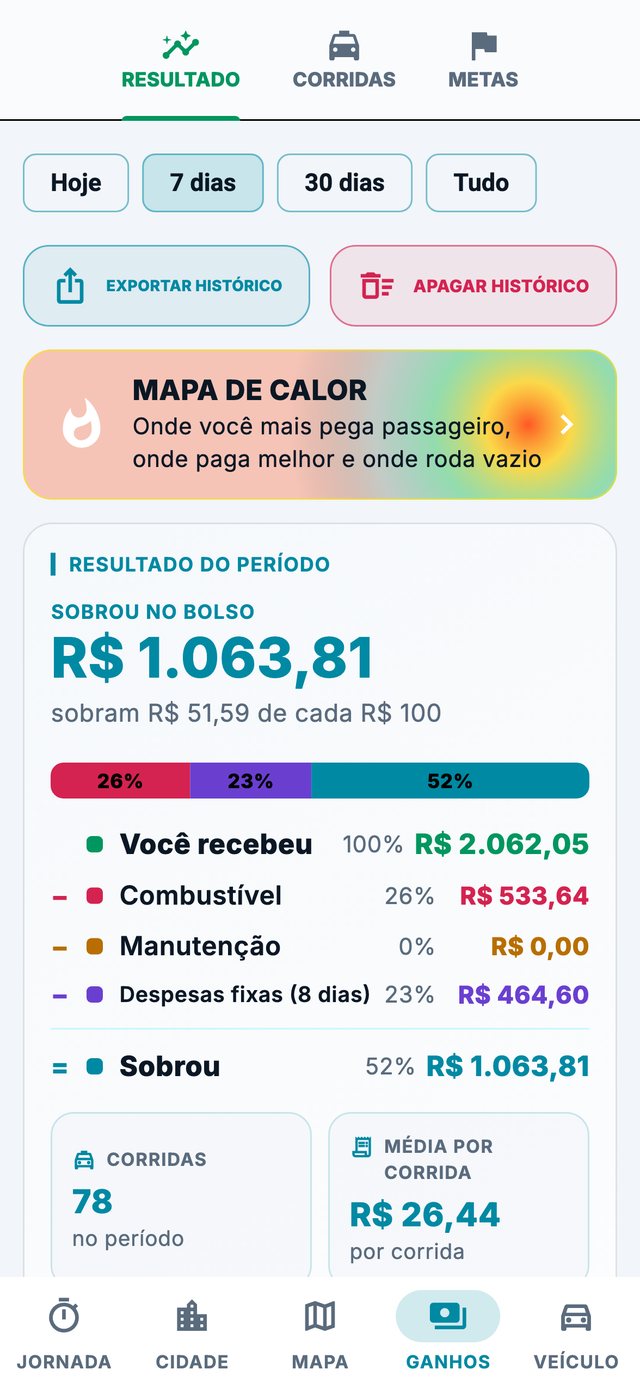
Em Ganhos › Resultado, escolha Hoje, 7 dias, 30 dias ou Tudo. O app mostra quanto entrou, quanto foi para combustível, manutenção e custos do carro e quanto sobrou no bolso.
Abasteceu hoje? O lucro do dia pode parecer baixo, porque o gasto entra no dia em que foi pago. Olhe 7 ou 30 dias para uma visão equilibrada.
9. Esqueceu algo? Lance depois
- Uma corrida: Ganhos › Corridas › LANÇAR CORRIDA, copiando valor, horário, duração e km do histórico da plataforma.
- Um dia inteiro: Lançar jornada passada, e depois Lançar corrida nesta jornada em cada corrida.
- Abastecimento ou manutenção antigos: na janela de lançamento, mude a data.
- GPS falhou? A corrida fica com KM A CONFIRMAR; toque nela e informe os km do histórico da plataforma.
10. Guarde uma cópia
O app salva uma cópia por dia no próprio celular. Para não perder nada se trocar ou perder o aparelho, de vez em quando use Conta › Enviar cópia e mande o arquivo para o seu Drive, e-mail ou WhatsApp. No celular novo, Conta › Restaurar backup.
Ainda com dúvida?
O guia completo explica cada tela em detalhes, e as perguntas frequentes respondem as dúvidas mais comuns. Se não encontrar, escreva para equiperodai@gmail.com.